Gebruik je eigen menukaart
Koppel je bestaande menupagina of deel een PDF via het bijbehorende QR-type. Je gebruikt de menukaart die je al hebt.

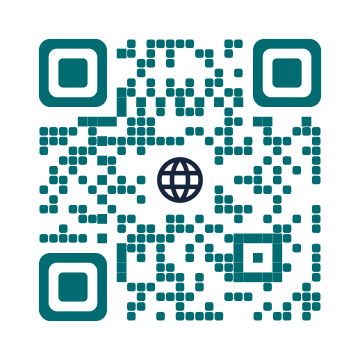
Een QR-code op tafel brengt gasten naar je menukaart op hun telefoon. Je kiest zelf de bestemming: een PDF, je online menu of de bestelpagina van de dienst waarmee je zaak werkt. Qrvice beheert de QR-code en de verwijzing.
Vergelijk abonnementen
Koppel je bestaande menupagina of deel een PDF via het bijbehorende QR-type. Je gebruikt de menukaart die je al hebt.
Een ander seizoensmenu of een nieuwe menulink? Bij een dynamische QR-code wijzig je de bestemming in het dashboard, terwijl de gedrukte code gelijk blijft.
Combineer de QR-code met je huisstijl en een korte tekst zoals ‘Scan ons menu’. Test de code op het formaat waarop je hem wilt gebruiken.
Van een herkenbare tafelkaart naar het menu op de telefoon.
Neem de tijd.
Ontdek onze kaart.
 Scan ons menuLunch · diner · dranken
Voorbeeldbedrijf · Aan de Kade
Kies ‘Campagne of website’ voor een menulink of ‘Menu of document’ voor je bestand.
Voeg de bestemming toe en stel de vormgeving van je code in.
Controleer het menu op je telefoon en plaats de geteste QR-code op je tafelkaart.
Kies ‘Menu of document’ voor een bestand, of ‘Campagne of website’ voor je bestaande menupagina.
QR-editor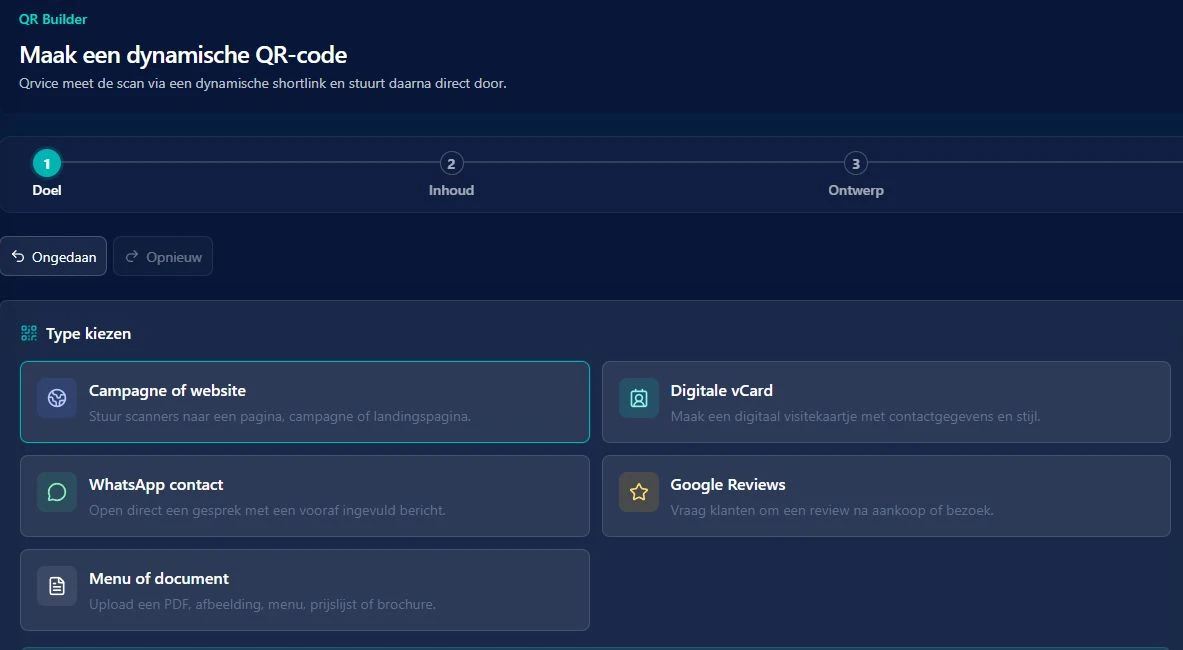
Campagne of websiteVerwijs naar je eigen menupagina of bestelomgeving.
Menu of documentDeel een PDF met je menukaart.
Koppel de bestel- of betaalpagina van de aanbieder waarmee je al werkt. Je gast opent die omgeving via de QR-code; je eigen aanbieder verwerkt de bestelling en betaling. Zo sluit de scan aan op de werkwijze van je zaak.
Ja. Kies ‘Menu of document’ in de QR-editor, voeg je bestand toe en controleer of je menu op een telefoon goed leesbaar is.
Bij een dynamische QR-code kun je de bestemming aanpassen. De code op het tafelkaartje blijft dan gelijk.
Ja, met een afzonderlijke Google Review QR-code. Geef iedere code een duidelijke tekst, zodat gasten weten of ze het menu of de reviewpagina openen.